Domain zaubertricks-auflösung.de kaufen?
Wir ziehen mit dem Projekt
zaubertricks-auflösung.de um.
Sind Sie am Kauf der Domain
zaubertricks-auflösung.de interessiert?
domain@kv-gmbh.de · 0541-91531010
Domain zaubertricks-auflösung.de kaufen?
Wie funktioniert Google Lens?
Google Lens ist eine visuelle Suchmaschine, die mithilfe von künstlicher Intelligenz und maschinellem Lernen arbeitet. Sie kann Objekte, Texte und andere visuelle Informationen erkennen und analysieren. Um Google Lens zu verwenden, öffnet man die Kamera-App auf einem kompatiblen Gerät und richtet sie auf das Objekt, das man identifizieren möchte. Google Lens analysiert dann das Bild und liefert relevante Informationen, wie z.B. ähnliche Produkte, Textübersetzungen oder Informationen zu Sehenswürdigkeiten. Man kann auch Screenshots oder bereits aufgenommene Bilder hochladen, um sie mit Google Lens zu analysieren. **
Was ist Google Lens?
Google Lens ist eine Funktion von Google, die es ermöglicht, Informationen über Objekte in der physischen Welt zu erhalten, indem man einfach die Kamera des Smartphones darauf richtet. Mit Google Lens kann man beispielsweise Texte in Bildern erkennen und übersetzen, Informationen zu Sehenswürdigkeiten erhalten oder Produkte identifizieren und kaufen. Es ist eine Art visuelle Suchmaschine, die das Internet mit der realen Welt verbindet. **


Ähnliche Suchbegriffe für Lens quality
Top-Angebote
Produkte zum Begriff Lens quality:
-
AuflösungAuflösung , Kirche reformieren, unterbrechen, aufhören? , Tönungsfolien > Karosserie & Exterieur Styling , Erscheinungsjahr: 20241111, Redaktion: Dessoy, Valentin~Hahmann, Ursula, Seitenzahl/Blattzahl: 340, Themenüberschrift: RELIGION / Christian Life / Spiritual Growth, Keyword: Auflösung; Frohe Botschaft; Gesellschaft; Glaube; Hoffnung; Kirche; Krise; Reformen; Spiritualität; Strategiekongress; Zukunft, Fachschema: Christentum / Glaube, Bekenntnis~Theologie~Besinnung / Geschenkband (christlich)~Christentum / Geschenkband~Gebet / Geschenkband~Geschenkband / Christliche Meditation, Christliche Besinnung, Fachkategorie: Theologie~Persönliche religiöse Zeugnisse und inspirierende Populärwerke~Religion, allgemein, Interesse Alter: Bezug zu Christen und christlichen Gruppen, Warengruppe: TB/Religion/Theologie/Allgemeines/Lexika, UNSPSC: 49019900, Warenverzeichnis für die Außenhandelsstatistik: 49019900, Länge: 240, Breite: 160, Höhe: 29, Gewicht: 630, Produktform: Kartoniert, Genre: Geisteswissenschaften/Kunst/Musik,36,00 €*Versand: 0,00 €Sichere Weiterleitung zum Anbieter
-
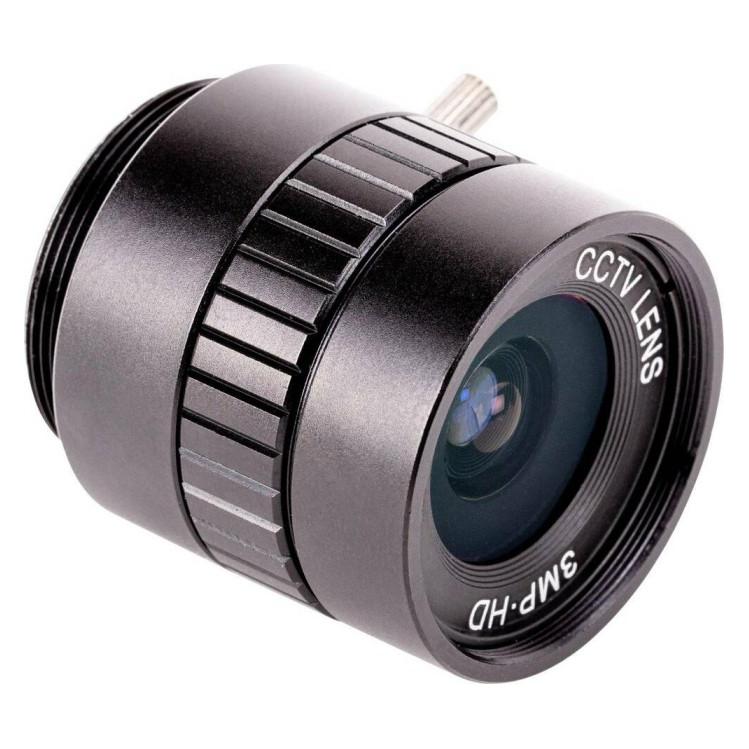
Raspberry Pi Official 6mm Wide Angle Lens for High Quality Camera (Diverse), ElektronikmodulDas offizielle 6 mm Weitwinkelobjektiv von Raspberry Pi ist ein hochwertiges Zubehör für die Raspberry Pi Kamera, das speziell für die Aufnahme von grossen Räumen und weitläufigen Szenen entwickelt wurde. Mit einer Brennweite von 6 mm ermöglicht dieses Objektiv eine erweiterte Sichtweite, die ideal für Anwendungen in der Architektur-, Landschafts- und Innenraumfotografie ist. Das kompakte Design des Objektivs misst 34 mm in der Länge und 30 mm in der Breite, während es ein leichtes Gewicht von nur 53 Gramm aufweist, was die Handhabung und Montage erleichtert. Das Objektiv ist mit verschiedenen Raspberry Pi Modulen kompatibel und bietet eine einfache Integration in bestehende Projekte. Hergestellt in China, erfüllt dieses Produkt die hohen Standards der Raspberry Pi Marke und ist eine wertvolle Ergänzung für alle, die die fotografischen Möglichkeiten ihrer Raspberry Pi Kamera erweitern möchten.29,90 €*Versand: 3,00 €Sichere Weiterleitung zum Anbieter



-
Wie deaktiviere ich Google Lens?
Um Google Lens zu deaktivieren, öffne die Google App auf deinem Smartphone und tippe auf das Menüsymbol in der unteren rechten Ecke. Gehe dann zu "Einstellungen" und wähle "Google Lens" aus. Dort kannst du die Funktion deaktivieren, indem du den Schalter neben "Google Lens aktivieren" ausschaltest. **
-
Was sind Lens auf Snapchat?
Was sind Lens auf Snapchat? Lens sind spezielle Filter, die es den Nutzern ermöglichen, ihre Fotos und Videos mit verschiedenen Effekten zu versehen. Diese Effekte reichen von Gesichtsverzerrungen über Farbfilter bis hin zu Animationen. Lens können sowohl statisch als auch interaktiv sein und werden von Snapchat regelmäßig aktualisiert und erweitert. Nutzer können Lens sowohl für Selfies als auch für Aufnahmen mit der Rückkamera verwenden, um ihren Inhalten eine kreative und unterhaltsame Note zu verleihen. Insgesamt sind Lens eine beliebte Funktion auf Snapchat, die es den Nutzern ermöglicht, ihre Inhalte auf spielerische Weise zu personalisieren. **
-
Wie nutze ich Google Lens?
Um Google Lens zu nutzen, öffne die Google-App auf deinem Smartphone und tippe auf das Google Lens-Symbol in der Suchleiste. Alternativ kannst du auch die Kamera-App öffnen und auf das Google Lens-Symbol tippen. Richte dann die Kamera auf das Objekt, das du erkennen möchtest, und tippe auf den Bildschirm, um den Scanvorgang zu starten. Google Lens wird das Objekt identifizieren und dir relevante Informationen dazu anzeigen. Du kannst auch Texte übersetzen, QR-Codes scannen oder Informationen zu Sehenswürdigkeiten erhalten. **
-
Wie deaktiviere ich Google Lens?
Um Google Lens zu deaktivieren, öffne die Google-App auf deinem Smartphone. Tippe auf dein Profilbild oder die Einstellungen und wähle dann "Google Lens" aus. Dort kannst du die Funktion deaktivieren. Alternativ kannst du auch in den Einstellungen deines Geräts nach "Google Lens" suchen und die Funktion dort deaktivieren. Wenn du Google Lens auf einem bestimmten Gerät deaktivieren möchtest, kannst du dies auch in den Einstellungen der Kamera-App tun. **

Wie bekomme ich Google Lens?
Um Google Lens zu nutzen, benötigst du entweder die Google Fotos App oder die Google Lens App, die du kostenlos im App Store oder Google Play Store herunterladen kannst. Wenn du ein Android-Gerät hast, ist Google Lens möglicherweise bereits in die Google Fotos App integriert. Wenn nicht, kannst du die Google Lens App separat herunterladen. Für iOS-Geräte ist Google Lens ebenfalls in der Google Fotos App verfügbar. Sobald du die App installiert hast, kannst du Google Lens verwenden, indem du in der App auf das Kamerasymbol tippst und das Objekt oder den Text scannst, den du erkennen möchtest. **
Wie benutze ich Google Lens?
Um Google Lens zu verwenden, öffnen Sie die Google-App auf Ihrem Smartphone und tippen Sie auf das Google Lens-Symbol in der Suchleiste. Richten Sie dann die Kamera auf das Objekt, das Sie identifizieren oder nach Informationen suchen möchten. Google Lens wird das Objekt analysieren und Ihnen relevante Informationen dazu anzeigen. Sie können auch Screenshots oder Fotos aus Ihrer Galerie hochladen, um ähnliche Informationen zu erhalten. Google Lens kann auch Texte in Bildern erkennen und übersetzen sowie QR-Codes scannen. **
Top-Angebote
Produkte zum Begriff Lens quality:
-
AuflösungAuflösung , Kirche reformieren, unterbrechen, aufhören? , Tönungsfolien > Karosserie & Exterieur Styling , Erscheinungsjahr: 20241111, Redaktion: Dessoy, Valentin~Hahmann, Ursula, Seitenzahl/Blattzahl: 340, Themenüberschrift: RELIGION / Christian Life / Spiritual Growth, Keyword: Auflösung; Frohe Botschaft; Gesellschaft; Glaube; Hoffnung; Kirche; Krise; Reformen; Spiritualität; Strategiekongress; Zukunft, Fachschema: Christentum / Glaube, Bekenntnis~Theologie~Besinnung / Geschenkband (christlich)~Christentum / Geschenkband~Gebet / Geschenkband~Geschenkband / Christliche Meditation, Christliche Besinnung, Fachkategorie: Theologie~Persönliche religiöse Zeugnisse und inspirierende Populärwerke~Religion, allgemein, Interesse Alter: Bezug zu Christen und christlichen Gruppen, Warengruppe: TB/Religion/Theologie/Allgemeines/Lexika, UNSPSC: 49019900, Warenverzeichnis für die Außenhandelsstatistik: 49019900, Länge: 240, Breite: 160, Höhe: 29, Gewicht: 630, Produktform: Kartoniert, Genre: Geisteswissenschaften/Kunst/Musik,36,00 €*Versand: 0,00 €Sichere Weiterleitung zum Anbieter
-
Wie funktioniert Google Lens?
Google Lens ist eine visuelle Suchmaschine, die mithilfe von künstlicher Intelligenz und maschinellem Lernen arbeitet. Sie kann Objekte, Texte und andere visuelle Informationen erkennen und analysieren. Um Google Lens zu verwenden, öffnet man die Kamera-App auf einem kompatiblen Gerät und richtet sie auf das Objekt, das man identifizieren möchte. Google Lens analysiert dann das Bild und liefert relevante Informationen, wie z.B. ähnliche Produkte, Textübersetzungen oder Informationen zu Sehenswürdigkeiten. Man kann auch Screenshots oder bereits aufgenommene Bilder hochladen, um sie mit Google Lens zu analysieren. **
-
Was ist Google Lens?
Google Lens ist eine Funktion von Google, die es ermöglicht, Informationen über Objekte in der physischen Welt zu erhalten, indem man einfach die Kamera des Smartphones darauf richtet. Mit Google Lens kann man beispielsweise Texte in Bildern erkennen und übersetzen, Informationen zu Sehenswürdigkeiten erhalten oder Produkte identifizieren und kaufen. Es ist eine Art visuelle Suchmaschine, die das Internet mit der realen Welt verbindet. **
-
Wie deaktiviere ich Google Lens?
Um Google Lens zu deaktivieren, öffne die Google App auf deinem Smartphone und tippe auf das Menüsymbol in der unteren rechten Ecke. Gehe dann zu "Einstellungen" und wähle "Google Lens" aus. Dort kannst du die Funktion deaktivieren, indem du den Schalter neben "Google Lens aktivieren" ausschaltest. **
-
Was sind Lens auf Snapchat?
Was sind Lens auf Snapchat? Lens sind spezielle Filter, die es den Nutzern ermöglichen, ihre Fotos und Videos mit verschiedenen Effekten zu versehen. Diese Effekte reichen von Gesichtsverzerrungen über Farbfilter bis hin zu Animationen. Lens können sowohl statisch als auch interaktiv sein und werden von Snapchat regelmäßig aktualisiert und erweitert. Nutzer können Lens sowohl für Selfies als auch für Aufnahmen mit der Rückkamera verwenden, um ihren Inhalten eine kreative und unterhaltsame Note zu verleihen. Insgesamt sind Lens eine beliebte Funktion auf Snapchat, die es den Nutzern ermöglicht, ihre Inhalte auf spielerische Weise zu personalisieren. **
Ähnliche Suchbegriffe für Lens quality
-
Raspberry Pi Official 6mm Wide Angle Lens for High Quality Camera (Diverse), ElektronikmodulDas offizielle 6 mm Weitwinkelobjektiv von Raspberry Pi ist ein hochwertiges Zubehör für die Raspberry Pi Kamera, das speziell für die Aufnahme von grossen Räumen und weitläufigen Szenen entwickelt wurde. Mit einer Brennweite von 6 mm ermöglicht dieses Objektiv eine erweiterte Sichtweite, die ideal für Anwendungen in der Architektur-, Landschafts- und Innenraumfotografie ist. Das kompakte Design des Objektivs misst 34 mm in der Länge und 30 mm in der Breite, während es ein leichtes Gewicht von nur 53 Gramm aufweist, was die Handhabung und Montage erleichtert. Das Objektiv ist mit verschiedenen Raspberry Pi Modulen kompatibel und bietet eine einfache Integration in bestehende Projekte. Hergestellt in China, erfüllt dieses Produkt die hohen Standards der Raspberry Pi Marke und ist eine wertvolle Ergänzung für alle, die die fotografischen Möglichkeiten ihrer Raspberry Pi Kamera erweitern möchten.29,90 €*Versand: 3,00 €Sichere Weiterleitung zum Anbieter
-
Spielset Zauber-TricksDer Kleinste Kosmos-zauberkasten Bietet Einen Einfachen Einstieg In Die Faszinierende Welt Des Zauberns. Kinder Können Sich Mit Hilfe Der Farbigen Anleitung Eine Tolle Zaubershow Zurechtlegen Und Vor Publikum Vorführen. Der Kasten Bietet Eine...11,99 €*Versand: 2,95 €Sichere Weiterleitung zum Anbieter
-
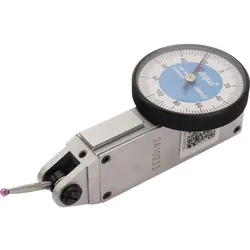
Dasqua, Messuhr + Messschraube, 5221-3105-A Messuhr, Auflösung 170mm Auflösung: 0,002mm 1St.Die Dasqua 5221-3105-A ist eine Präzisionsmessuhr, die für industrielle und werkstattbezogene Anwendungen konzipiert wurde, die genaue Massmessungen erfordern. Dieses Messinstrument zeichnet sich durch eine robuste Bauweise mit einem langlebigen Gehäuse aus, das den inneren Mechanismus vor Staub, Schmutz und leichten Stössen schützt, die in Werkstattumgebungen häufig vorkommen. Das Zifferblatt zeigt Messungen in 0,01 mm Schritten mit einem Gesamtmessbereich von 10 mm an und bietet präzise Ablesungen für Qualitätskontrolle, Inspektion und Fertigungsprozesse. Das Gerät enthält einen hochwertigen Zeigerindikator mit einem mit Edelsteinen versehenen Mechanismus für einen reibungslosen Betrieb und konstante Genauigkeit. Es wird mit einer Halterung geliefert, die eine sichere Befestigung an verschiedenen Ständern, Höhenmessgeräten oder Prüfplatten ermöglicht. Der Kontaktpunkt besteht aus gehärtetem Stahl mit einer sphärischen Spitze von 2,5 mm Durchmesser, die für die meisten Messoberflächen geeignet ist. Die Uhr arbeitet mit minimaler Reibung und verfügt über einen Umdrehungszähler, der die vollständigen Umdrehungen des Hauptzeigers verfolgt. Die Lünette kann gedreht werden, um das Instrument in jeder Position auf Null zu setzen, was vergleichende Messungen erleichtert. Die Gesamtabmessungen betragen etwa 57 mm im Durchmesser und 25 mm in der Tiefe, mit einem Gewicht von 150 g. Das klare weisse Zifferblatt mit schwarzen Markierungen und roten Umdrehungsanzeigen sorgt auch bei schwierigen Lichtverhältnissen für eine ausgezeichnete Lesbarkeit. Diese Messuhr ist mit standardmässigen Messtechnikgeräten kompatibel und für den wiederholten Einsatz in anspruchsvollen industriellen Umgebungen konzipiert, in denen Messgenauigkeit entscheidend ist. Das Instrument erfordert nur minimale Wartung und wird mit einem Schutzgehäuse für die Lagerung und den Transport geliefert. Es eignet sich für Anwendungen in Maschinenwerkstätten, Qualitätskontrolllaboren und Fertigungsanlagen, in denen eine präzise Massverifizierung erforderlich ist. Das Design betont funktionale Einfachheit mit einem Fokus auf Messgenauigkeit und langfristige Haltbarkeit.84,94 €*Versand: 0,00 €Sichere Weiterleitung zum Anbieter
-
Wie nutze ich Google Lens?
Um Google Lens zu nutzen, öffne die Google-App auf deinem Smartphone und tippe auf das Google Lens-Symbol in der Suchleiste. Alternativ kannst du auch die Kamera-App öffnen und auf das Google Lens-Symbol tippen. Richte dann die Kamera auf das Objekt, das du erkennen möchtest, und tippe auf den Bildschirm, um den Scanvorgang zu starten. Google Lens wird das Objekt identifizieren und dir relevante Informationen dazu anzeigen. Du kannst auch Texte übersetzen, QR-Codes scannen oder Informationen zu Sehenswürdigkeiten erhalten. **
-
Wie deaktiviere ich Google Lens?
Um Google Lens zu deaktivieren, öffne die Google-App auf deinem Smartphone. Tippe auf dein Profilbild oder die Einstellungen und wähle dann "Google Lens" aus. Dort kannst du die Funktion deaktivieren. Alternativ kannst du auch in den Einstellungen deines Geräts nach "Google Lens" suchen und die Funktion dort deaktivieren. Wenn du Google Lens auf einem bestimmten Gerät deaktivieren möchtest, kannst du dies auch in den Einstellungen der Kamera-App tun. **
-
Wie bekomme ich Google Lens?
Um Google Lens zu nutzen, benötigst du entweder die Google Fotos App oder die Google Lens App, die du kostenlos im App Store oder Google Play Store herunterladen kannst. Wenn du ein Android-Gerät hast, ist Google Lens möglicherweise bereits in die Google Fotos App integriert. Wenn nicht, kannst du die Google Lens App separat herunterladen. Für iOS-Geräte ist Google Lens ebenfalls in der Google Fotos App verfügbar. Sobald du die App installiert hast, kannst du Google Lens verwenden, indem du in der App auf das Kamerasymbol tippst und das Objekt oder den Text scannst, den du erkennen möchtest. **
-
Wie benutze ich Google Lens?
Um Google Lens zu verwenden, öffnen Sie die Google-App auf Ihrem Smartphone und tippen Sie auf das Google Lens-Symbol in der Suchleiste. Richten Sie dann die Kamera auf das Objekt, das Sie identifizieren oder nach Informationen suchen möchten. Google Lens wird das Objekt analysieren und Ihnen relevante Informationen dazu anzeigen. Sie können auch Screenshots oder Fotos aus Ihrer Galerie hochladen, um ähnliche Informationen zu erhalten. Google Lens kann auch Texte in Bildern erkennen und übersetzen sowie QR-Codes scannen. **
* Alle Preise verstehen sich inklusive der gesetzlichen Mehrwertsteuer und ggf. zuzüglich Versandkosten. Die Angebotsinformationen basieren auf den Angaben des jeweiligen Shops und werden über automatisierte Prozesse aktualisiert. Eine Aktualisierung in Echtzeit findet nicht statt, so dass es im Einzelfall zu Abweichungen kommen kann. ** Hinweis: Teile dieses Inhalts wurden von KI erstellt.